
Installer des mods sur Minecraft permet de personnaliser votre expérience de jeu, en ajoutant de nouvelles fonctionnalités, créatures ou mécanismes. Ce guide 2024 vous explique comment installer des mods facilement, que vous soyez sur Windows, macOS ou Linux.
1. Téléchargez une API (Forge, NeoForge ou Fabric)

La plupart des mods nécessitent l’installation d’une API comme Forge, NeoForge, ou Fabric pour fonctionner correctement. Ces API permettent de rendre les mods compatibles avec Minecraft. Suivez les étapes suivantes pour installer une API :
- Allez sur le site officiel de l’API que vous souhaitez utiliser (par exemple, Minecraft Forge).
- Téléchargez la version de l’API correspondant à votre version de Minecraft.
- Une fois téléchargée, ouvrez l’installateur, sélectionnez « Installer le client » et appuyez sur OK.
2. Localisez le dossier mods
Après avoir installé l’API, vous devrez placer les mods dans un dossier spécifique. Voici comment trouver ce dossier sur les principaux systèmes d’exploitation :
- Windows : Appuyez simultanément sur les touches Windows + R, tapez %appdata%, puis naviguez dans le dossier .minecraft > mods.
- macOS : Appuyez sur Maj + Command + G, entrez ~/Library/Application Support/minecraft, et accédez au dossier mods.
- Linux : Appuyez sur Alt + F2, tapez .minecraft puis allez dans mods.
Si le dossier mods n’existe pas, créez-le manuellement.

3. Téléchargez vos mods préférés
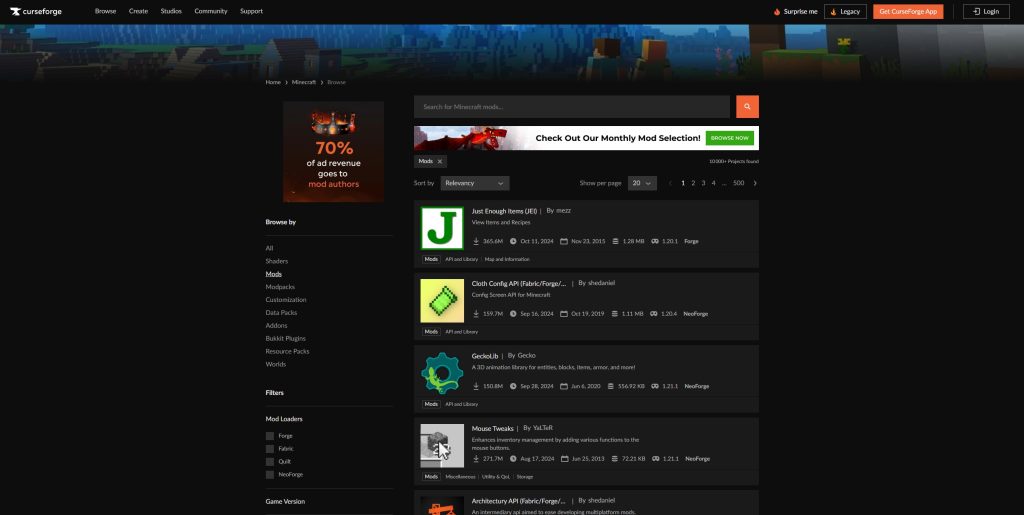
Il existe plusieurs sites fiables pour télécharger des mods, tels que CurseForge ou MinecraftMods. Assurez-vous de télécharger des mods compatibles avec votre version de Minecraft et votre API.
- Visitez un site de mods.
- Téléchargez le mod souhaité (assurez-vous qu’il est adapté à votre version de jeu).
- Certains mods sont compressés dans des fichiers .zip. Si c’est le cas, extrayez-les avant de les déplacer dans le dossier mods.
4. Installez les mods
Une fois le mod téléchargé, glissez-le dans le dossier mods mentionné à l’étape 2. Assurez-vous de ne pas ouvrir le fichier du mod, il doit être placé dans le dossier tel quel.
5. Lancez Minecraft avec le profil de l’API
Pour vérifier si votre mod est bien installé, suivez ces étapes :
- Ouvrez le launcher Minecraft.
- Sélectionnez le profil Forge, NeoForge ou Fabric dans le menu déroulant situé en bas à gauche.
- Cliquez sur Play pour lancer le jeu.
- Une fois dans le menu principal, cliquez sur l’onglet Mods. Ici, vous verrez tous les mods installés.
Si tout est correct, vous pouvez commencer à jouer avec vos nouveaux mods activés !
Problèmes courants :
- Compatibilité : Assurez-vous que la version du mod correspond à votre version de Minecraft.
- Dépendances : Certains mods nécessitent d’autres mods pour fonctionner. Vérifiez les éventuelles dépendances avant l’installation.
- Conflits de mods : Si plusieurs mods sont installés, ils peuvent entrer en conflit. Essayez de les installer un par un pour identifier les problèmes.
Installer des mods sur Minecraft est une excellente façon de personnaliser votre expérience de jeu. En suivant ces étapes, vous pouvez installer rapidement et facilement des mods sur Windows, macOS ou Linux. N’oubliez pas de vérifier la compatibilité des mods avec votre version de Minecraft et d’utiliser des sites de confiance pour éviter tout risque de virus.
Profitez bien de vos mods et amusez-vous à redécouvrir Minecraft sous un nouveau jour !