Changer de skin dans Minecraft est un moyen amusant de personnaliser votre personnage et de vous démarquer des autres joueurs. Que vous jouiez à la version Java, Bedrock, ou sur console, il existe plusieurs méthodes pour modifier facilement votre apparence. Dans ce guide, nous allons voir comment changer de skin sur PC, Windows 10, et console, afin que vous puissiez afficher le look de votre choix.
1. Changer de skin dans Minecraft Java Edition
La version Java de Minecraft offre une grande liberté pour changer de skin. Voici les étapes à suivre :
- Téléchargez un skin : Rendez-vous sur un site spécialisé comme minecraftskins.com ou namemc.com pour télécharger un skin au format .png.
- Accédez au launcher : Ouvrez le Minecraft Launcher et allez dans l’onglet Skins.
- Ajouter un nouveau skin : Cliquez sur Nouveau skin et nommez votre skin. Vous pouvez choisir entre les modèles Classique (Steve) ou Mince (Alex).
- Téléchargez votre fichier : Cliquez sur Parcourir, sélectionnez votre fichier .png, puis cliquez sur Enregistrer et utiliser pour appliquer le skin à votre personnage.
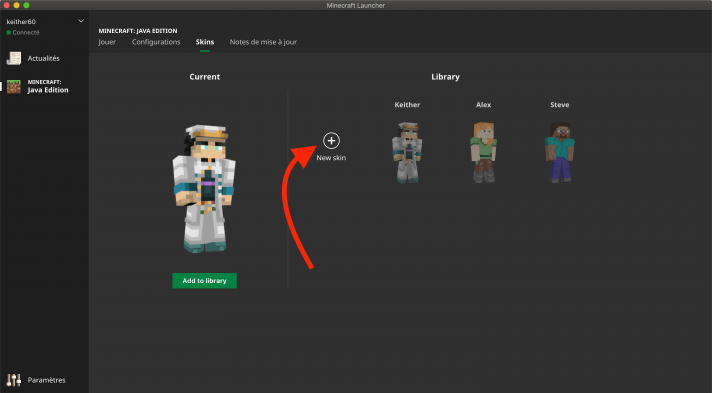
Une fois ces étapes réalisées, votre nouveau skin sera visible lorsque vous jouerez sur les serveurs ou en solo. Vous pouvez également sauvegarder le skin dans votre bibliothèque pour l’utiliser plus tard.
2. Changer de skin sur Minecraft Windows 10 Edition
La méthode pour Windows 10 Edition est similaire, avec quelques légères différences :
- Téléchargez un skin au format .png comme pour la version Java.
- Lancez Minecraft : Une fois dans le jeu, allez dans le menu principal et sélectionnez Skins.
- Sélectionnez Parcourir skins : Trouvez le fichier .png que vous avez téléchargé et sélectionnez-le.
- Appliquez le skin : Validez votre sélection pour changer votre apparence dans le jeu.
La version Windows 10 Edition est compatible avec les skins téléchargés, tout comme la version Java, mais elle possède également des skins premium disponibles à l’achat sur le Marketplace.
3. Changer de skin sur console (Bedrock Edition)
Sur console, la modification du skin est un peu différente. La Bedrock Edition de Minecraft propose principalement des packs de skins, gratuits ou payants, disponibles directement dans le jeu. Voici comment procéder :
- Lancez Minecraft et allez dans le menu Options, puis cliquez sur Profil.
- Changer d’apparence : Sélectionnez Changer d’apparence pour choisir parmi les skins disponibles. Vous pouvez également acheter des packs de skins dans le Marketplace si vous souhaitez plus d’options.
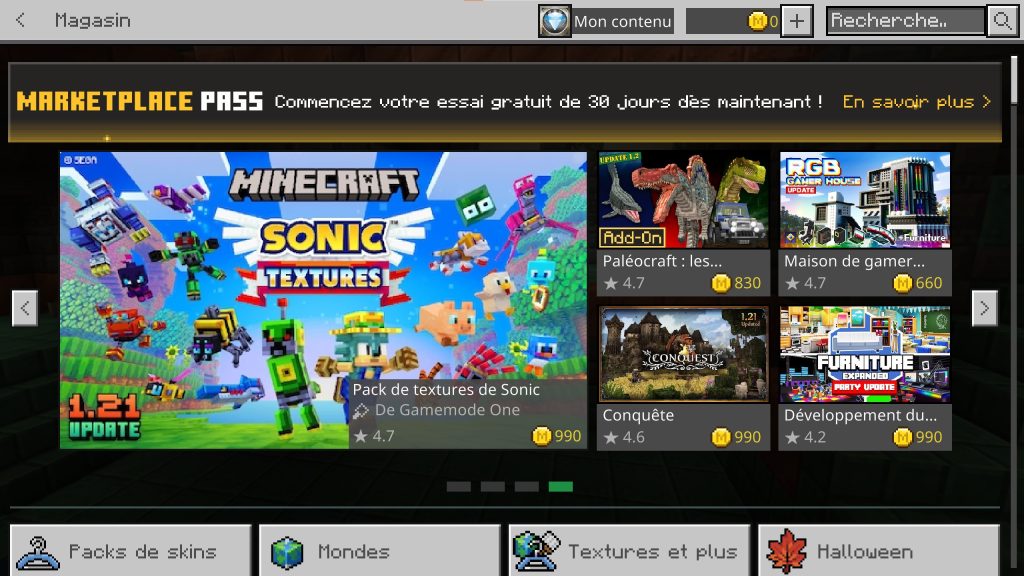
Contrairement à la version PC, la version console ne permet pas d’ajouter des skins personnalisés téléchargés sur internet, sauf si vous jouez à Minecraft sur Windows 10 ou sur Xbox, qui permet un peu plus de flexibilité via le Marketplace.
Changer son skin dans Minecraft est un moyen facile de personnaliser votre personnage et d’exprimer votre créativité. Que vous utilisiez la Java Edition, Windows 10 Edition, ou la Bedrock Edition sur console, il existe des méthodes simples pour modifier votre apparence. N’oubliez pas de visiter des sites comme minecraftskins.com pour trouver des skins uniques et créer un personnage à votre image. Profitez de votre nouvelle apparence en explorant le monde infini de Minecraft !